
 |



22-05-2023 17:35
Để khắc phục lỗi in qua mạng 0x0000011b mà không cần gỡ bản cập nhật (KB5005565) bạn cần làm như sau:
- Nhấn Windows + R để mở Run sau đó nhập regedit rồi nhấn Enter để mở Registry Editor.
- Tìm đến khóa:
HKEY_LOCAL_MACHINESystemCurrentControlSetControlPrint
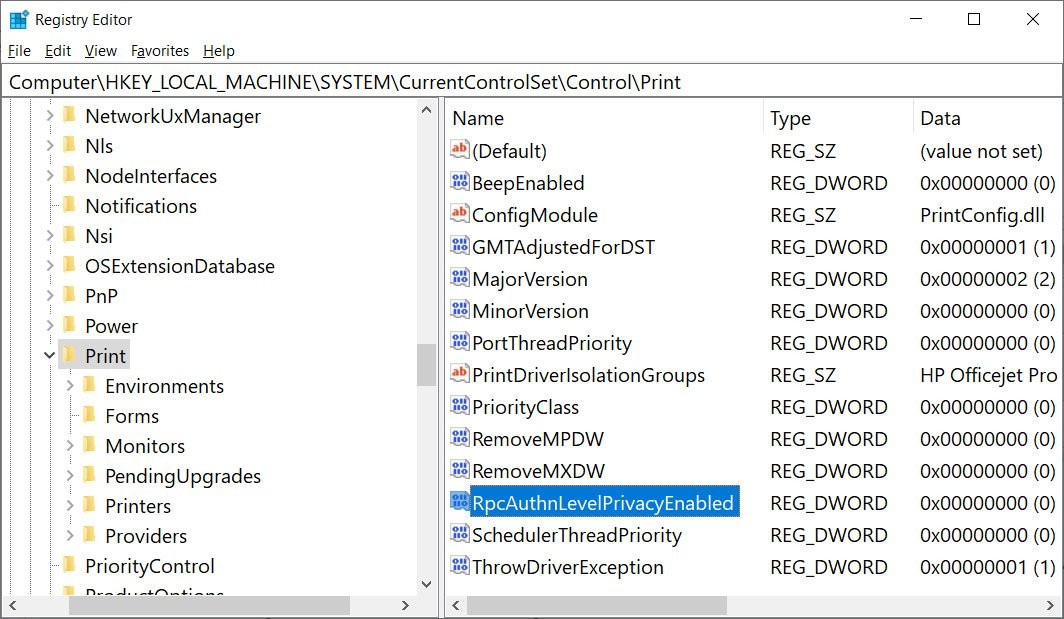
- Tạo một giá trị DWORD-32 bit mới có tên RpcAuthnLevelPrivacyEnabled và đặt giá trị của nó là 0 giống như ảnh bạn có thể thấy bên dưới:
- Hoặc có một phương pháp dễ hơn là bạn tải file .reg mà Quản Trị Mạng tạo sẵn về sau đó kích đúp vào nó để tự động tạo nhanh giá trị DWORD-32 bit.
- Tải file sualoi-0x0000011b.reg.
- Bạn khởi động lại máy và in thử xem đã khắc phục được vấn đề hay chưa.
Nếu cần khôi phục lại RpcAuthnLevelPrivacyEnabled bạn tải file .reg sau đây rồi chạy:
Phương pháp 4: Sửa lỗi 0x0000011b bằng Registry (cách thứ 2)
Có một cách sửa Registry khác để khắc phục lỗi 0x0000011b mà bạn có thể thử. Tuy nhiên, trước khi thử thì bạn lưu ý là phải sao lưu Registry trước để có thể khôi phục nếu gặp sự cố.
Các bước thực hiện như sau:
- Bạn nhấn Win + R để mở Run sau đó gõ regedit rồi nhấn Enter để chạy Registry Editor.
- Tìm tới khóa dưới đây:
HKEY_LOCAL_MACHINESoftwarePoliciesMicrosoftWindows NTPrintersPointAndPrint
- Bạn để ý sang khung bên phải và tìm key RestrictDriverInstallationToAdministrators.
- Nếu không có, bạn nhấn chuột phải vào khung rồi tạo một key DWORD mới với tên gọi RestrictDriverInstallationToAdministrators.
- Nhấp đúp vào key vừa mới tạo rồi nhập 1 vào ô Value data.
- Nhấn OK sau đó thoát khỏi Registry Editor rồi khởi động lại máy.
- Kiểm tra xem lỗi 0x0000011b đã được khắc phục hay chưa.
- Bạn có thể thêm nhanh khóa vào Registry bằng cách mở Command Prompt dưới quyền admin sau đó chạy lệnh sau:
reg add “HKEY_LOCAL_MACHINESoftwarePoliciesMicrosoftWindows NTPrintersPointAndPrint” /v RestrictDriverInstallationToAdministrators /t REG_DWORD /d 1 /f
- Khởi động lại máy để xác nhận các thay đổi.
Ngoài các phương pháp trên, bạn còn có thể thử chạy Printer Troubleshooter. Tuy nhiên, dù mang tiếng là trình gỡ lỗi nhưng Troubleshooter của Windows lại không được đánh giá cao cho lắm trong việc sửa lỗi. Bạn cũng có thể thử cập nhật lại driver máy in hoặc khởi động lại Print Spooler Service để xem có giải quyết được lỗi 0x0000011b hay không.
Chúc các bạn thành công!

LIÊN HỆ VỚI CHÚNG TÔI ĐỂ ĐƯỢC TƯ VẤN VÀ PHỤC VỤ
CÔNG TY TNHH THƯƠNG MẠI VÀ DỊCH VỤ
SƠN GIA HÂN
Điện thoại: 0945.02.01.02 - 0942.02.01.02 - 0941.306.456
Website: http://www.suamayindanang.net
Cảm ơn quý khách hàng đã sử dụng dịch vụ của chúng tôi !
CÁC BÀI MỚI HƠN


CÁC BÀI CŨ HƠN


|
Đang truy cập: 6 Trong ngày: 77 Trong tuần: 766 Lượt truy cập: 2590249 |


 DỊCH VỤ TẬN NƠI
 MỰC MÁY IN
 SỬA MÁY IN
 MÁY VI TÍNH
 Quận Liên Chiểu